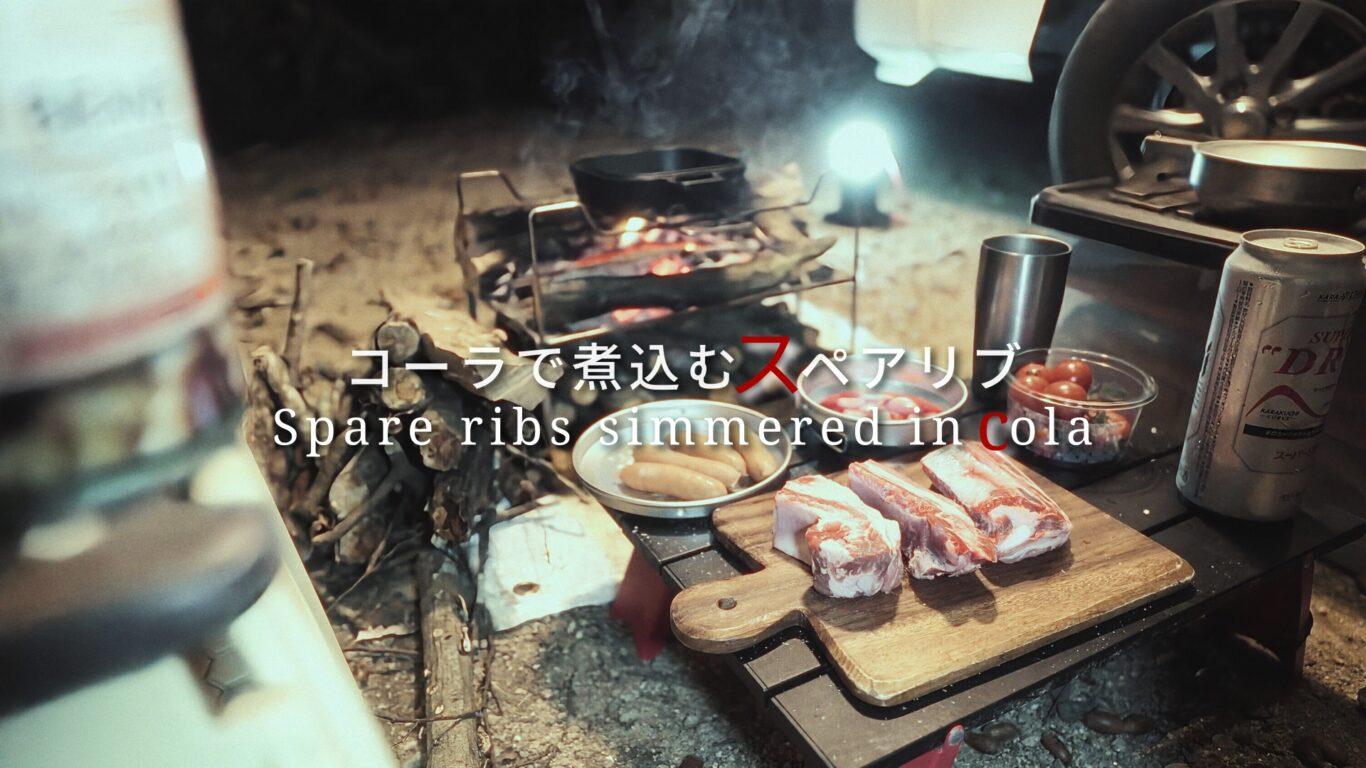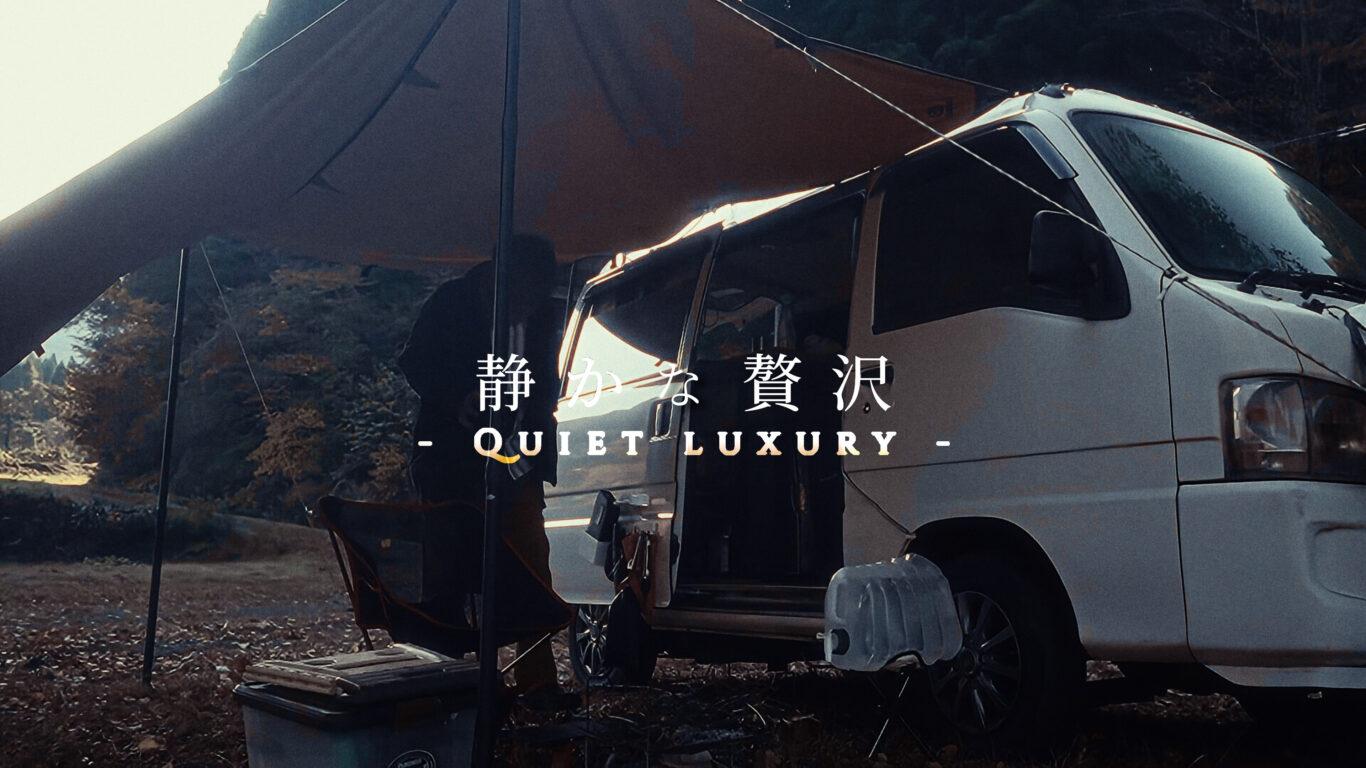
フィルムエミュレーションDehancer Proで動画の印象が劇的に変わる
 TeamSEEKなかむら
趣味のキャンプ動画をYouTubeにアップして、日々アナリティクスの動きを追い続けています。
今回は、その動画の見た目を劇的に変えるプラグインDehancerについて紹介していきます。
Dehancerは、デジタルカメラで撮影した映像をまるで映画のようなシネマティックなルックにしてくれる高機能なフィルムエミュレーションソフトウェアです。TeamSEEKでは、10%OFFのプロモーションコードも用意している。[TEAM SEEK]
Dehancerは様々なアプリに対応
TeamSEEKでは、DaVinci Resolveソフトを使って動画編集を行っている。
Davinci Resolveは、多くのプロの現場で使用されている高機能なソフトウェアだ。高機能ゆえに敷居が高いという声も聴くのだが、それをマスターしていく喜びさえ感じる。動画に求める要望はすべてかなえてくれると言っても言い過ぎじゃない。
フリーライセンス版と、スタジオライセンス版の2種類が用意されているのもありがたい。
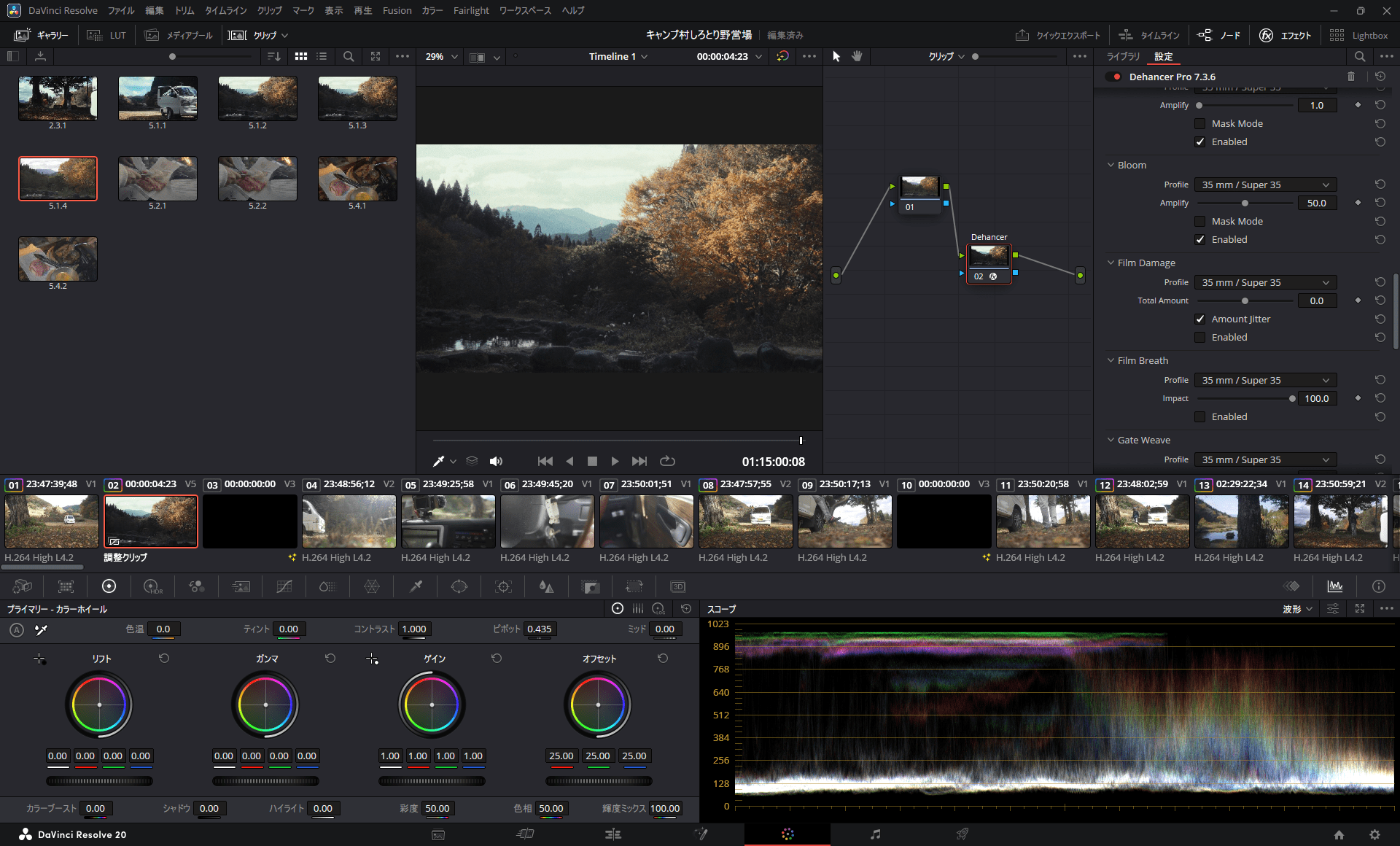
Dehancer Proは、DaVinci Resolveのプラグインとして動作し、まるでフィルム撮影したかのような映像の見た目にしてくれるエミュレーションソフトウエアだ。
DaVinci Resolveで動作するのはもちろん、それ以外にも、Fainal cut Pro、Adobe After Effects、Adobe Premiere、Adobe Photoshop、Adobe Lightroom、Capture One Proなど、主要な編集ソフトで動作するように設計されいる。また、iPhone、iPad、そしてあらゆるウェブブラウザでDehancerを試すこともできるのでその用途は様々だ。
ただのLUTとは違う。「Dehancer Pro」を選ぶ最大の理由
「フィルム風にするだけなら、無料のLUTでいいのでは?」
導入前、私もそう思っていました。しかし、Dehancer Proは単なる色変換フィルターではありません。
最大の違いは、「フィルム特有の物理的な現象」をシミュレートしている点です。
- ハレーション (Halation): 強い光の周りに滲む、赤く柔らかな光。
- ブルーム (Bloom): 光が空気中に拡散するような、夢幻的な輝き。
- フィルムグレイン (Film Grain): 映像に乗る粒子感。これがデジタルの冷たさを消してくれます。
- フィルムブレス (Film Breath): 露出や色がごくわずかに揺らぐ、アナログな不安定さ。
これらは静的なLUTでは再現できません。この「動的な質感」こそが、スマホやデジカメの映像を一瞬で「映画」に変えてくれる魔法の正体です。
8bitのカメラでも「映画」は作れるか?
私は普段、SONY ZV-E10(8bit 4:2:0)で撮影しています。
10bitの高級機に比べると、空のグラデーションなどで「バンディング(色の縞模様)」が出やすいのが悩みでした。
しかし、Dehancerを通すことで、その弱点が強みに変わりました。
Dehancerの「フィルムグレイン(粒子)」が、8bit特有の粗い階調を自然に覆い隠し(ディザリング効果)、まるで高画質なフィルムで撮影したかのようなリッチな質感に変換してくれるのです。
「高いシネマカメラを買わなきゃダメか…」と悩んでいる方にこそ、このプラグインを試してほしいと思います。
Dehancerありなし比較
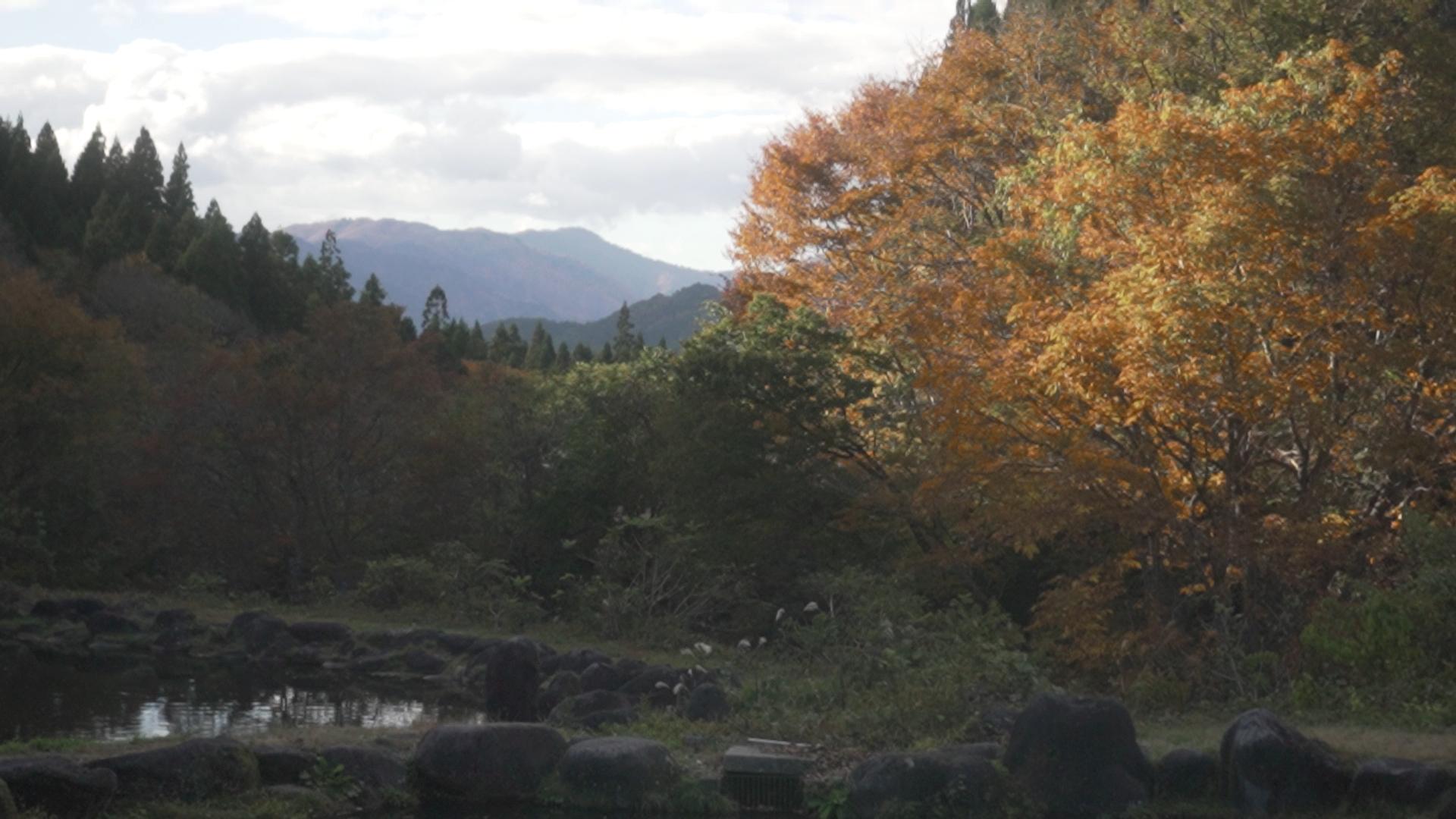
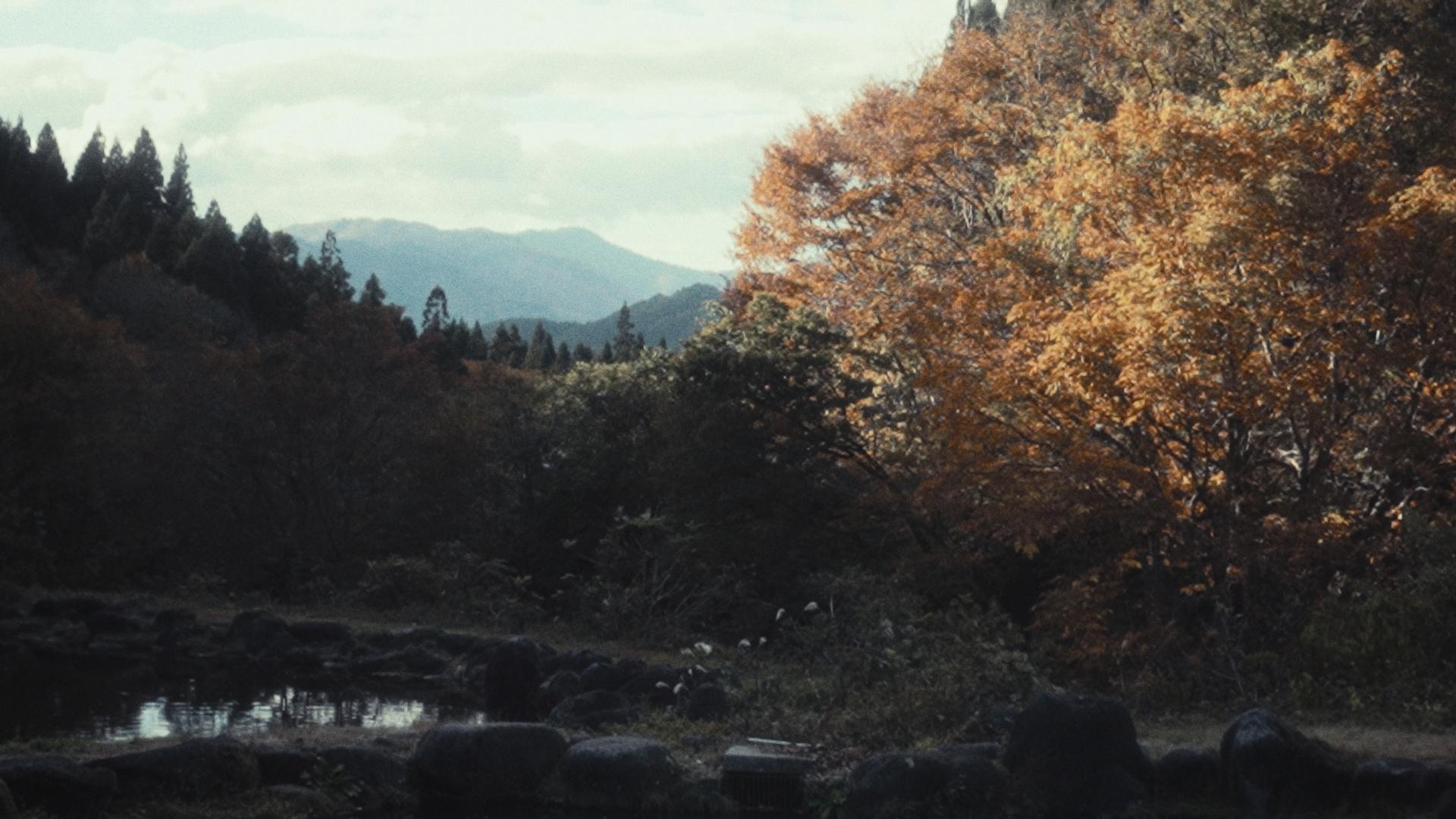
では、実際にDehancer Proのありなしで比較してみよう。
Dehancer Proの設定も書き出すが、あまりかけ過ぎないように調整している。
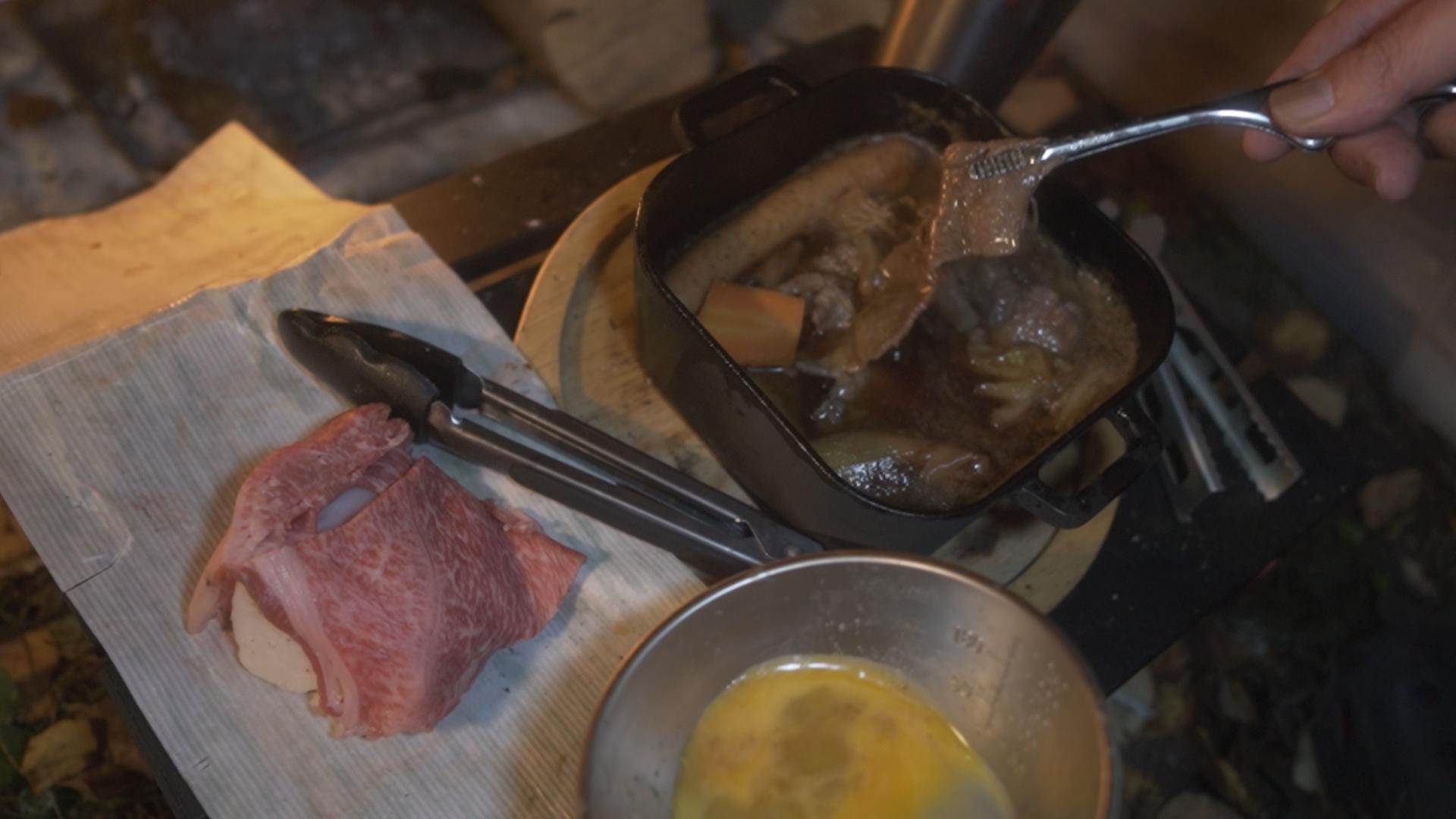
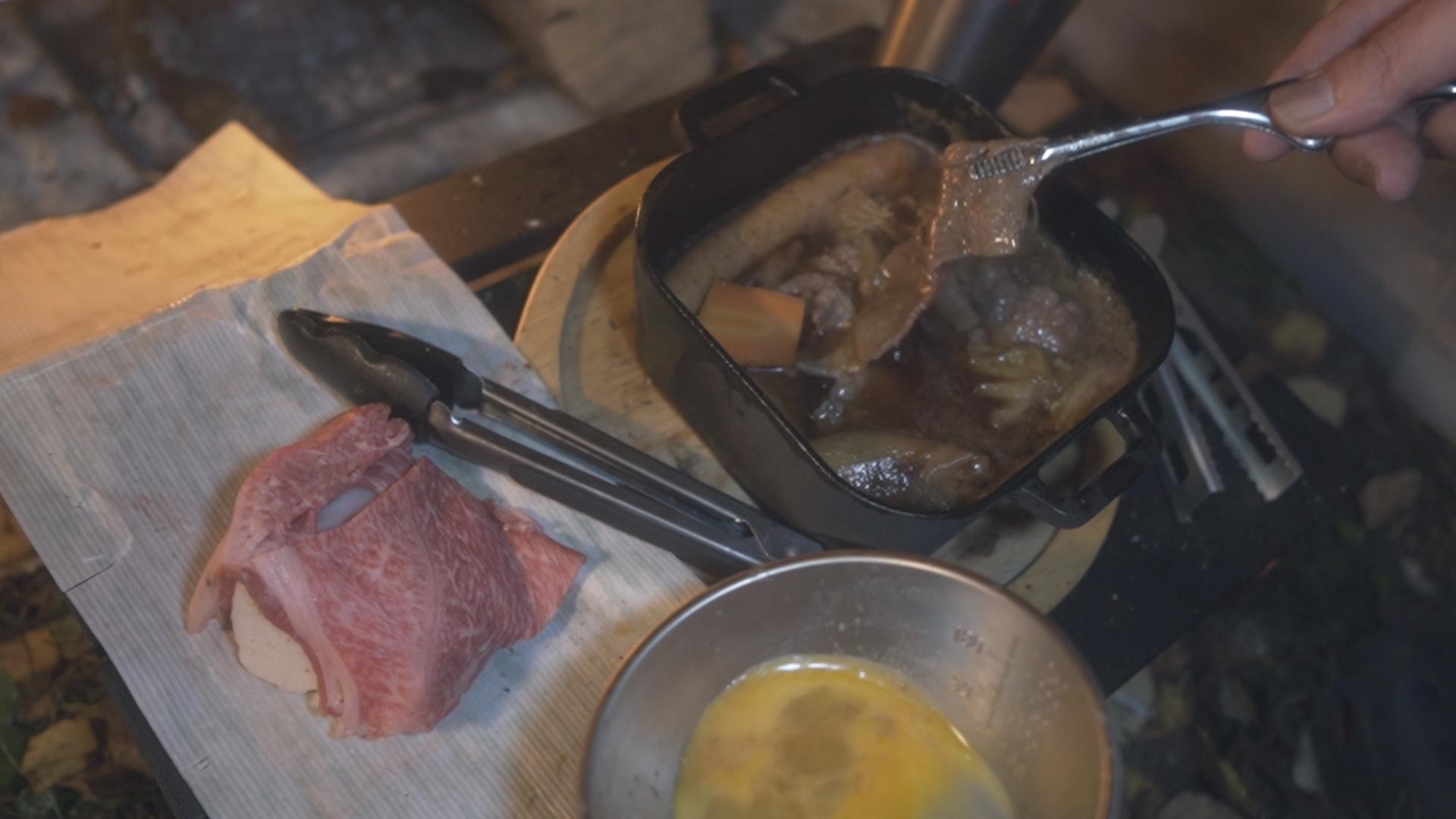
画像で比べても、質感が全く別物であることが見て取れる。
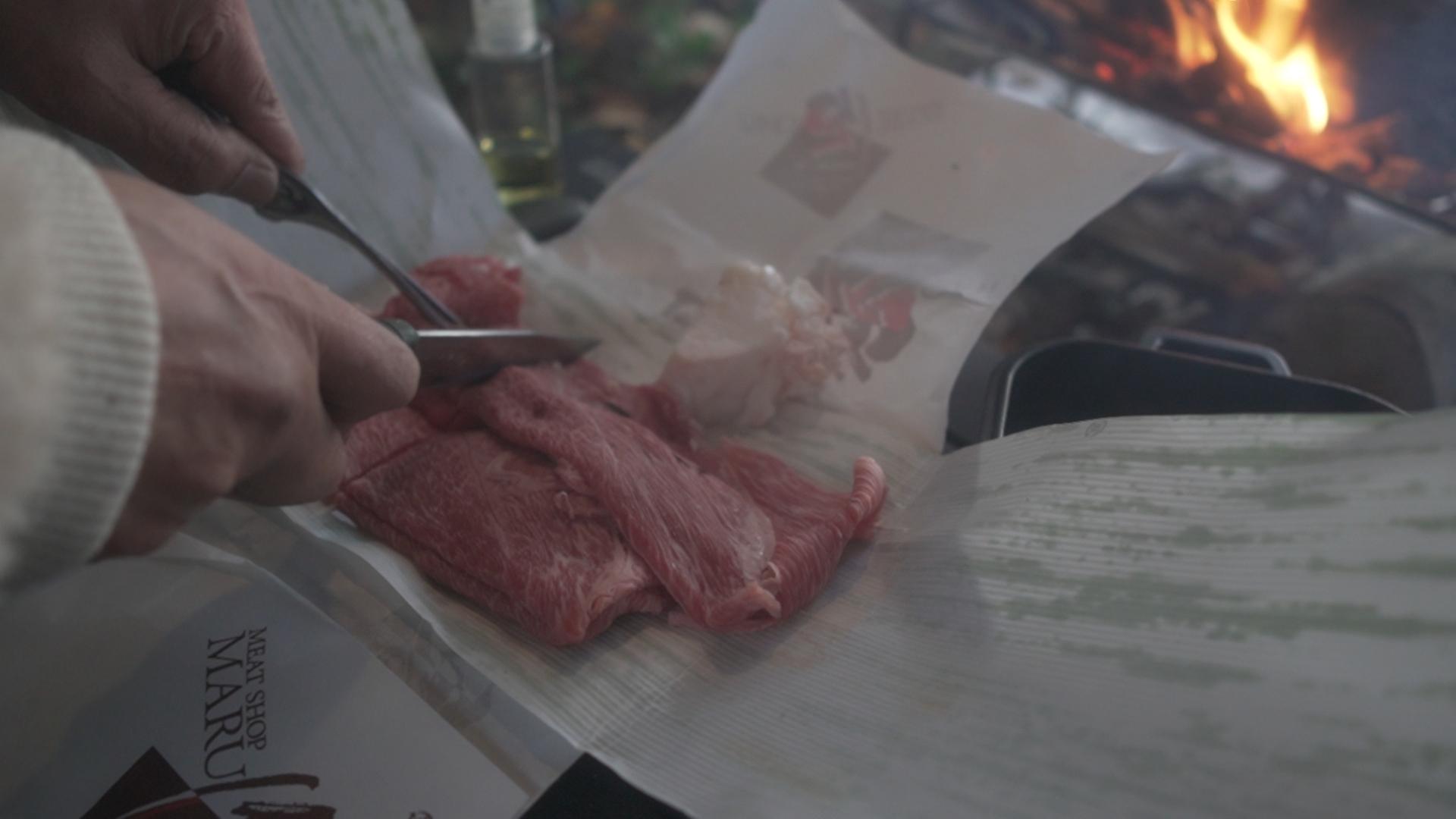
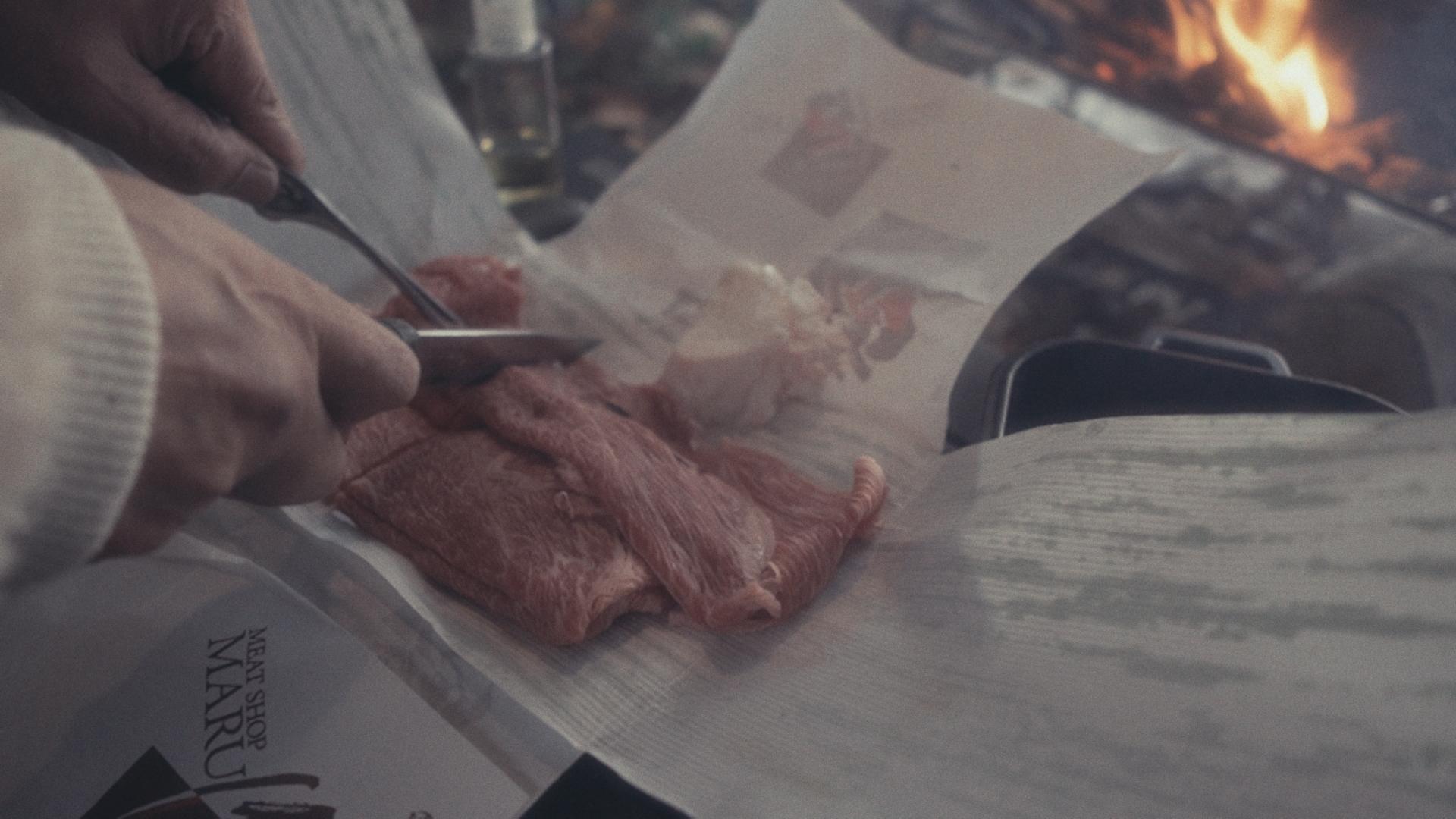
あえて夕方から夜にかけてのシーンを切り取って並べてみた。なぜなら、昼、夕方から夜、翌朝では、Dehancer Proの設定を変えているからだ。
この夕方から夜にかけてのシーンでは以下の設定にしている。
夕方から夜のDehancer設定
- Film Profile [Kodak Vision3 500T]
- Print [Kodak 2383 Print Film]
- Color Head : Yellow - Blue 0.6、Magenta - Green 0.0、Cyan - Red 1.4 Shadows Tone -0.5、Midtones Tone 0.0、Highlights Tone 0.7
- Film Gain Amount 35.0
- Halation Amplify 1.2
- Bloom Amplify 40.0
昼間と朝のシーンは、もう少しきつめにDehancerの設定をかけている。
おすすめのフィルムプロファイル設定(レシピ)
Dehancerには60種類以上のフィルムプロファイルがありますが、迷ったらまずはこれを試してみてください。私がYouTubeのVlogでメインに使用している設定です。
- Film Profile: Kodak Vision3 250D(昼間のシーンに最適。温かみのある懐かしい色)
- Print Profile:Kodak 2383
- デフォルトの「Kodak 2383」が最も映画のようなシネマティックな映像が得られます。あるいは、「Cineon Film Log」に変更することで、ハイライトとシャドウが粘り、より現代的で優しいトーンになります。
Dehacer公式サイトとプロモーションコード
10%OFFプロモーションコード: TEAMSEEK
Dehancer Proを使った実際の動画
では、実際にDehancer Proを使ったYouTubeの動画を見てみよう。
LUTなど使わず、全てDehancer Proの中だけで調整したものだ。
東海地区ホームページ制作会社
お問合せ
ご依頼および業務内容へのご質問などお気軽にお問合せ下さい
集客からファン化へ
今抱える問題や悩みをお聞かせください。TeamSEEKが問題解決まで完全サポートいたします。